设计器功能介绍
1、设计器首页
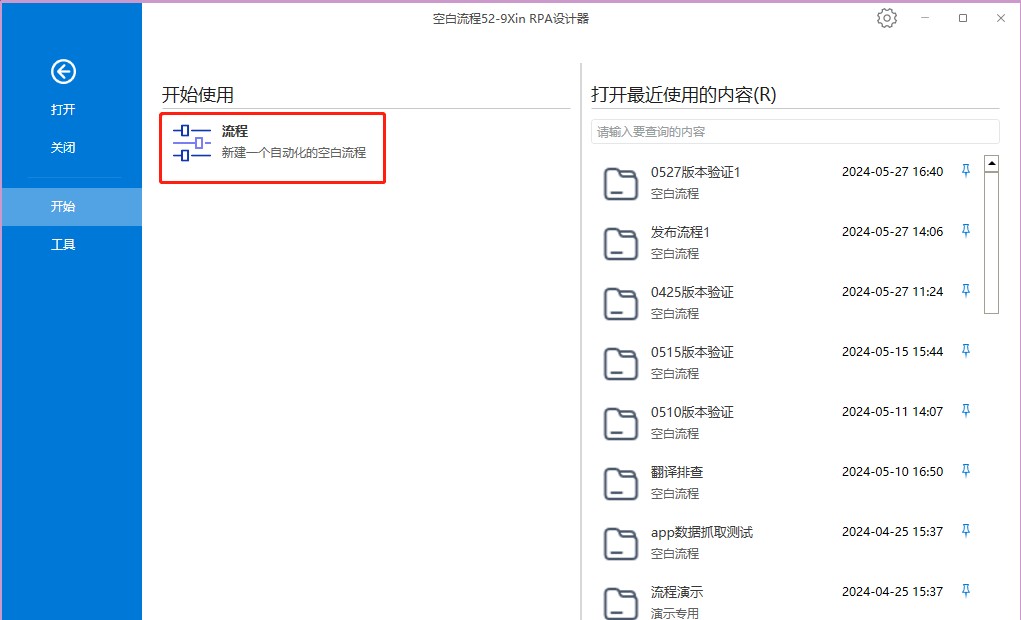
新建流程
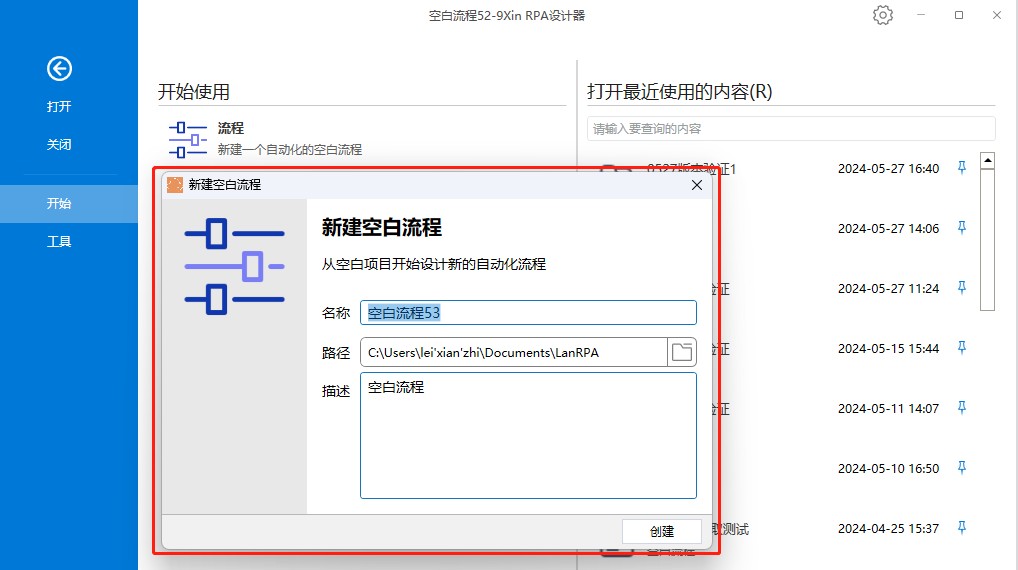
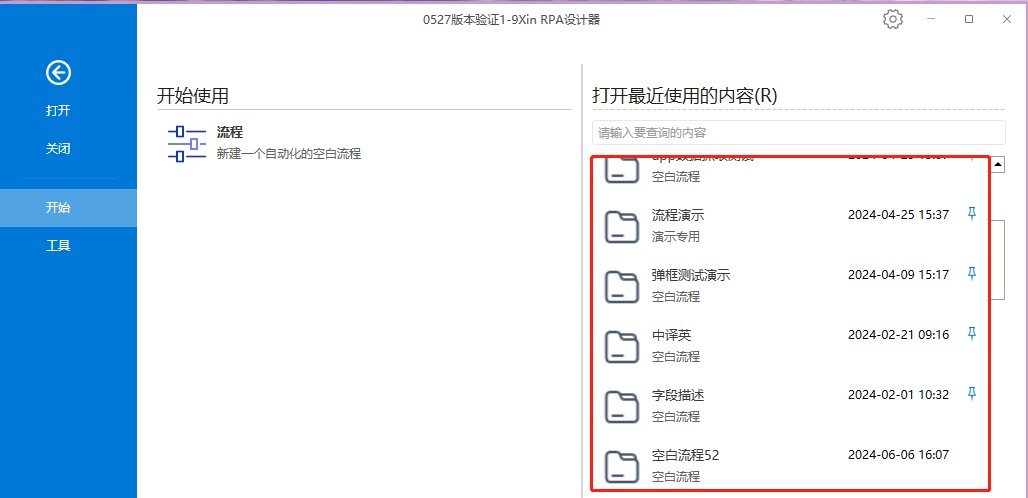
点击开始-流程,弹出新建空白流程框,可输入流程名称,指定流程存放位置,填写备注,点击创建。
打开流程
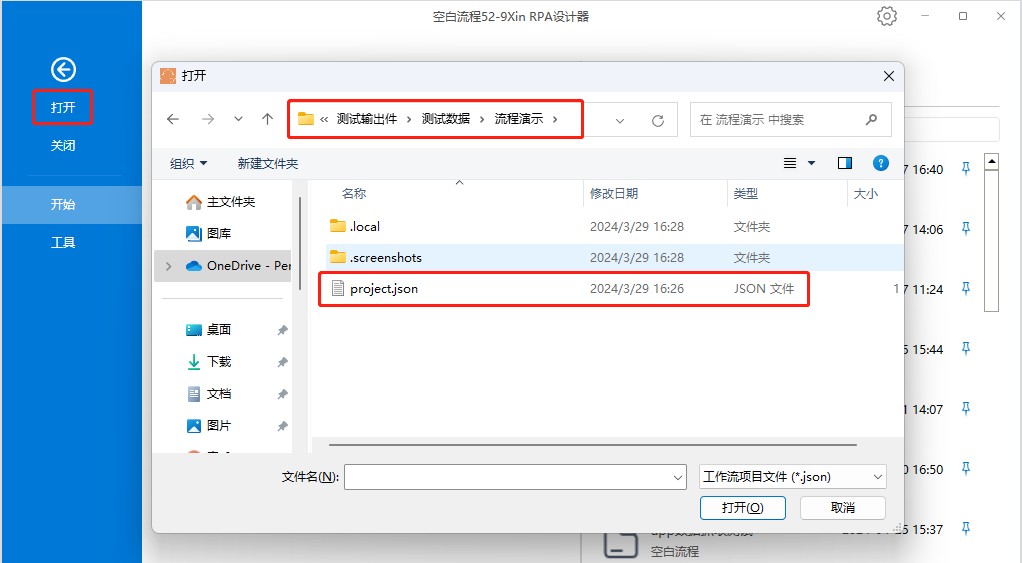
可点击打开,寻找到指定的流程文件,选择.Json,点击确定;
可在最近流程列表中快速打开所需要的文件,对应的流程列表支持固定。
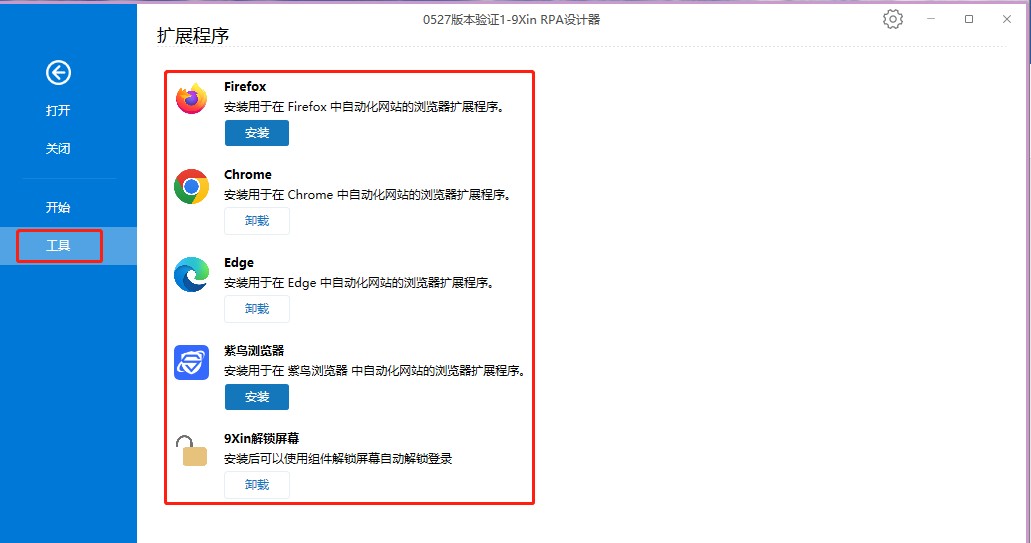
工具
点击工具,进入工具页面,可安装不同类型浏览器的插件,也可安装9xin解锁屏幕工具。
2、组件面板
项目栏
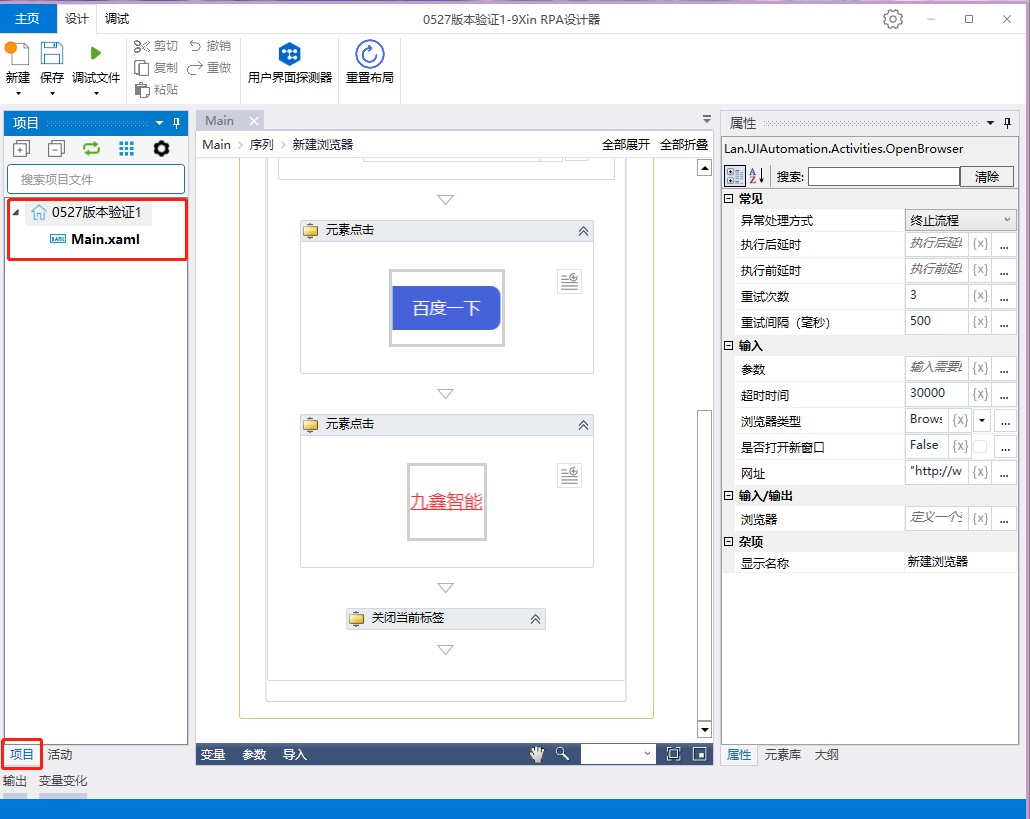
项目栏展示了当前流程的所有文件、配置文件,右击可以对文件进行打开、重命名、删除、导出。
右击首页流程,可以对流程进行打开项目文件夹、项目设置、导入文件、导出流程、流程发布、添加(文件夹、序列、流程图、状态机)。
活动栏
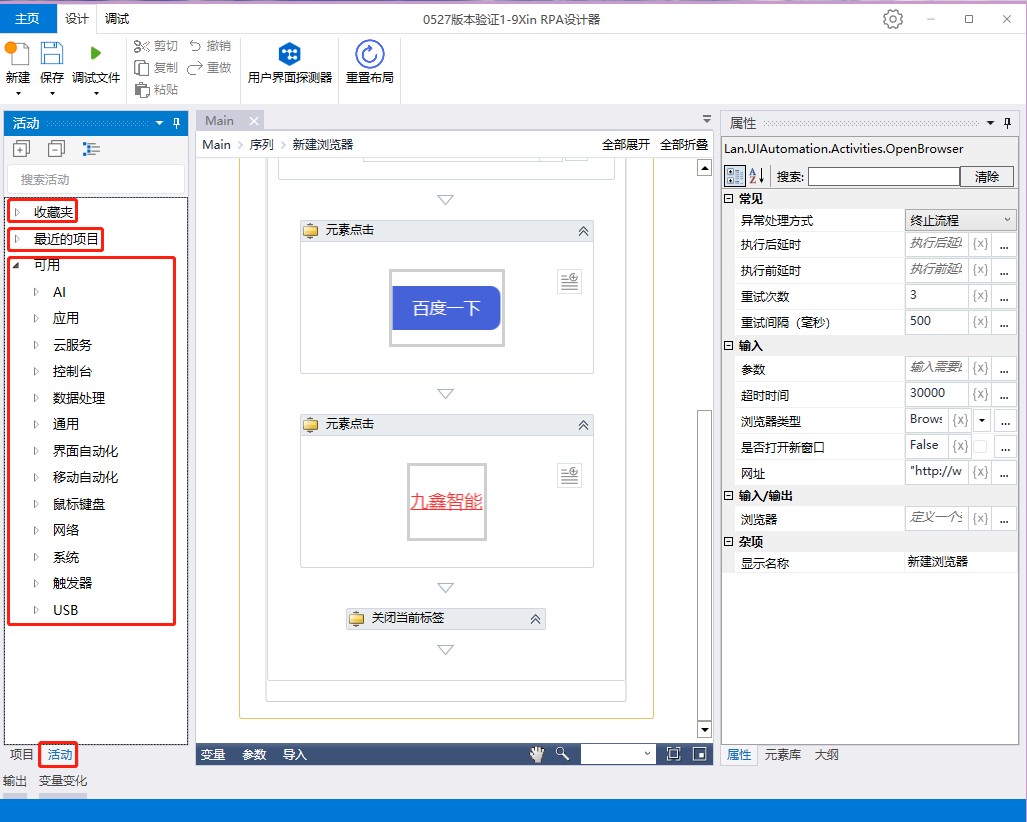
活动栏由自动化活动组件构成,主要包括收藏夹(右键点击收藏的活动)、最近的项目(最近使用的活动组件)、可用(所有的活动)。
活动栏按照分类显示所有可用的活动,也可在搜索框搜索自己想要的活动。
3、设计面板
流程页签
流程页签展示当前工程中打开的流程文件。
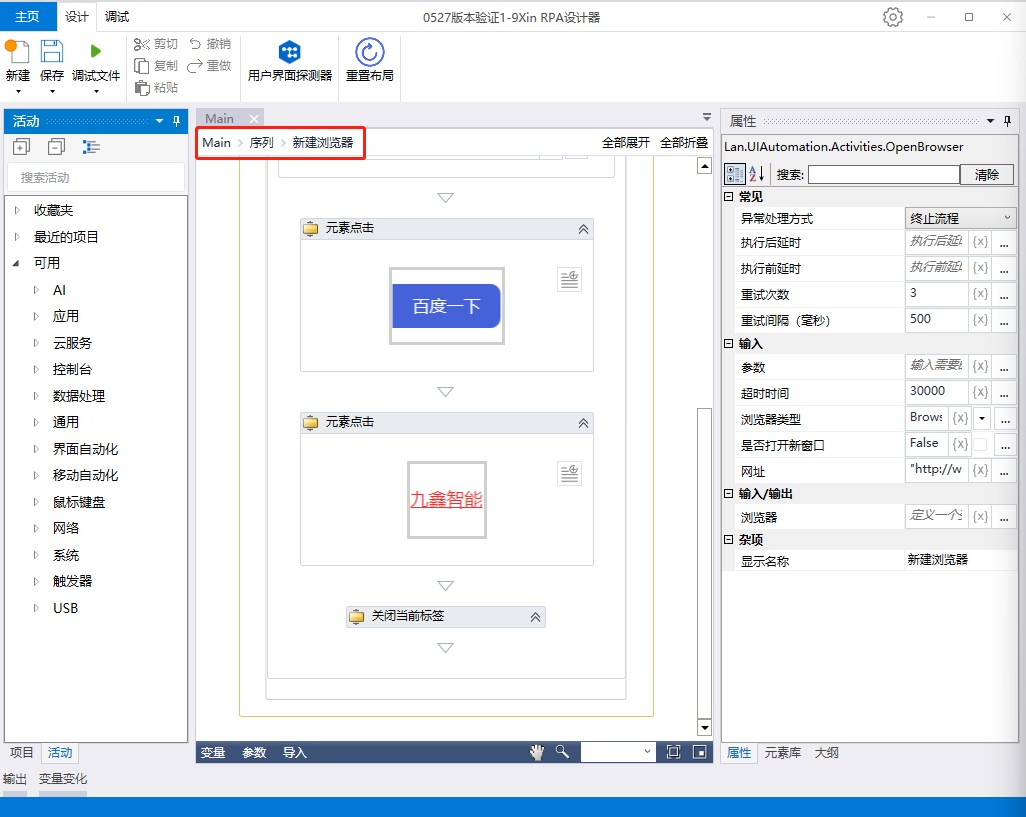
流程搭建面板
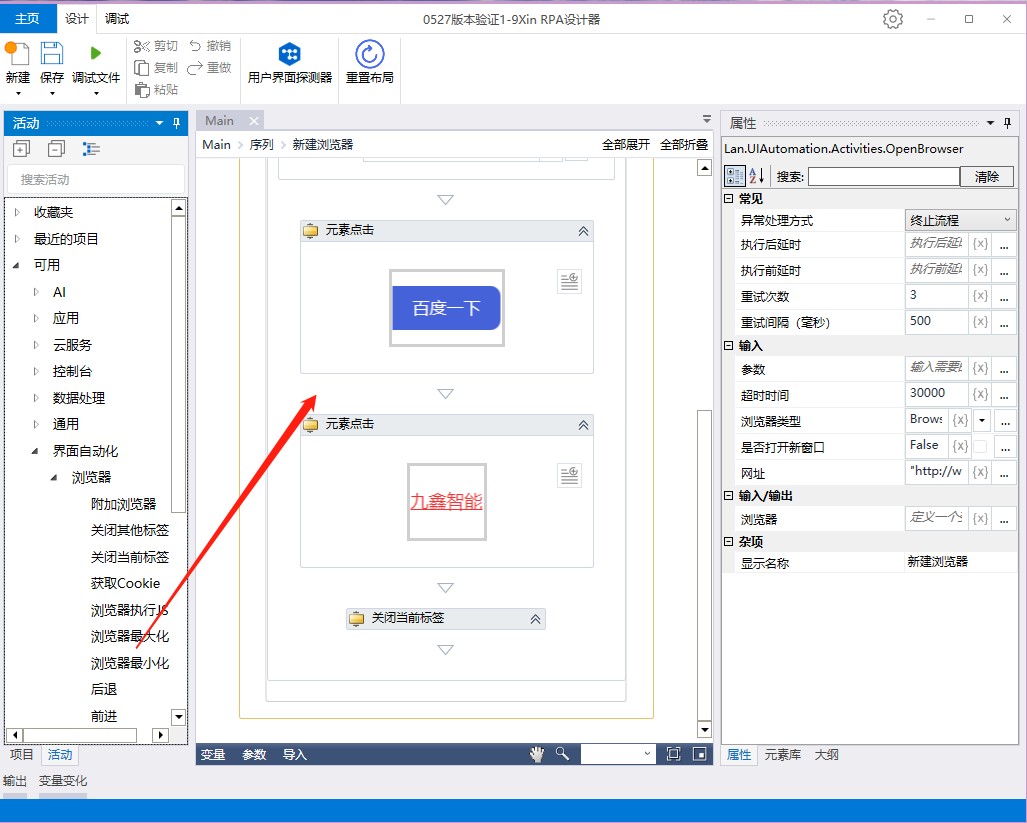
从活动栏双击或者拖拽需要用的活动,右击可选择对改活动的一些操作,例如:复制、剪切、创建变量、禁用活动、执行选中的活动等。
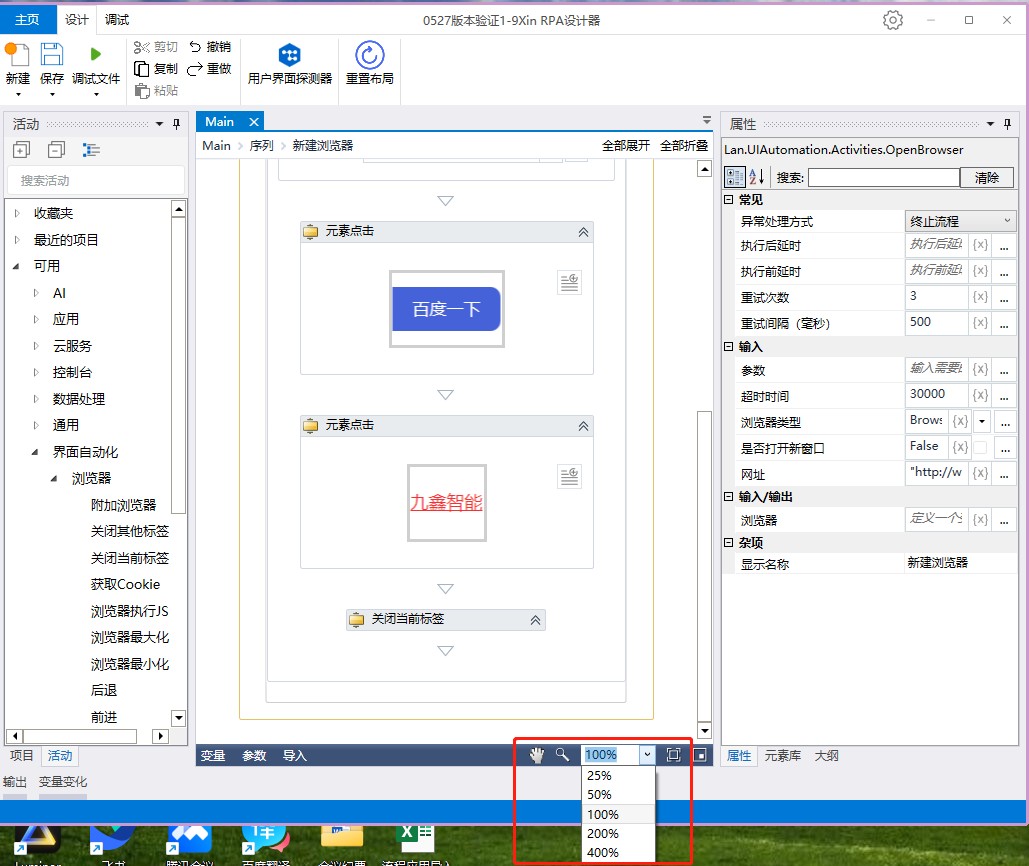
试图功能
可以通过右下方的缩放值改变画布的大小,也可按住Ctrl+滚轮进行页面缩放。
4、属性面板
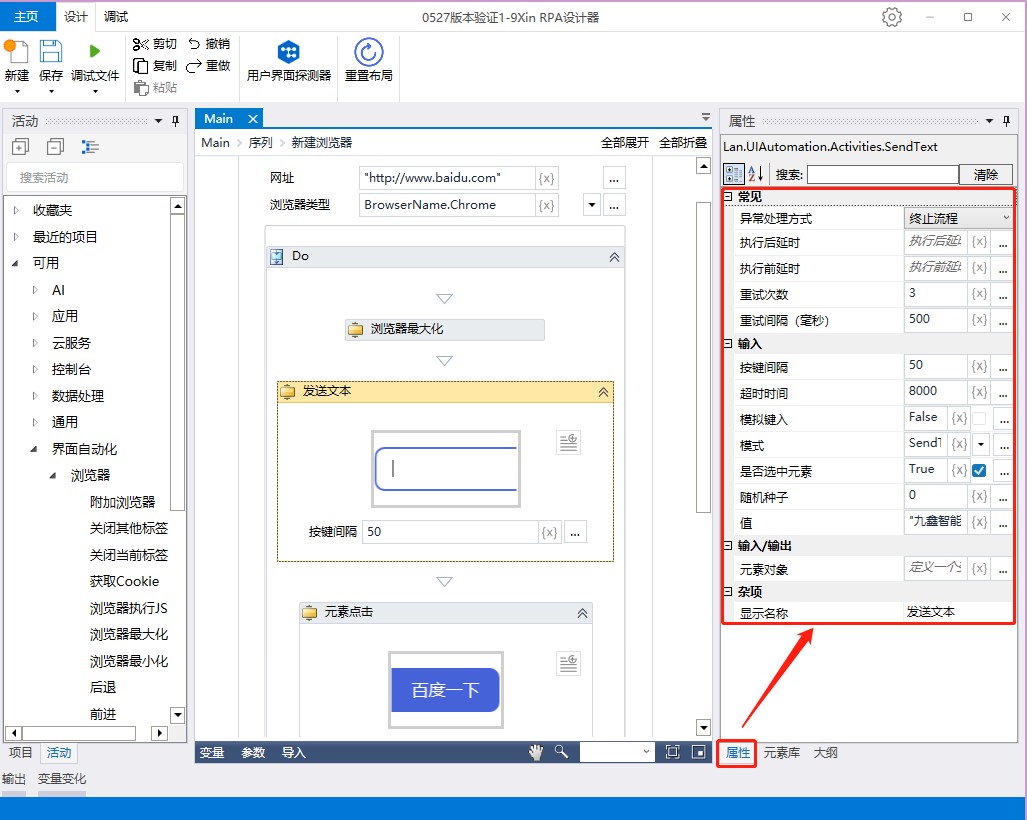
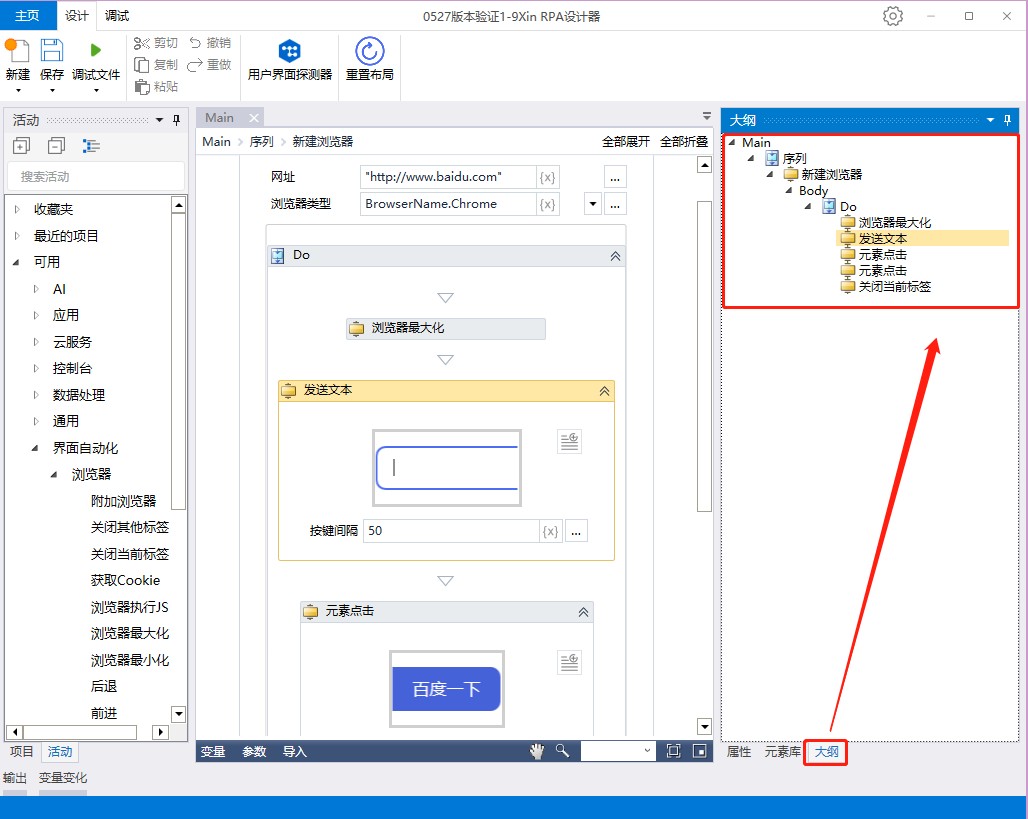
支持属性模式、元素库、大纲模式进行切换,点击单个活动,设计面板的右侧会显示对应活动的属性。
属性模式
大纲模式
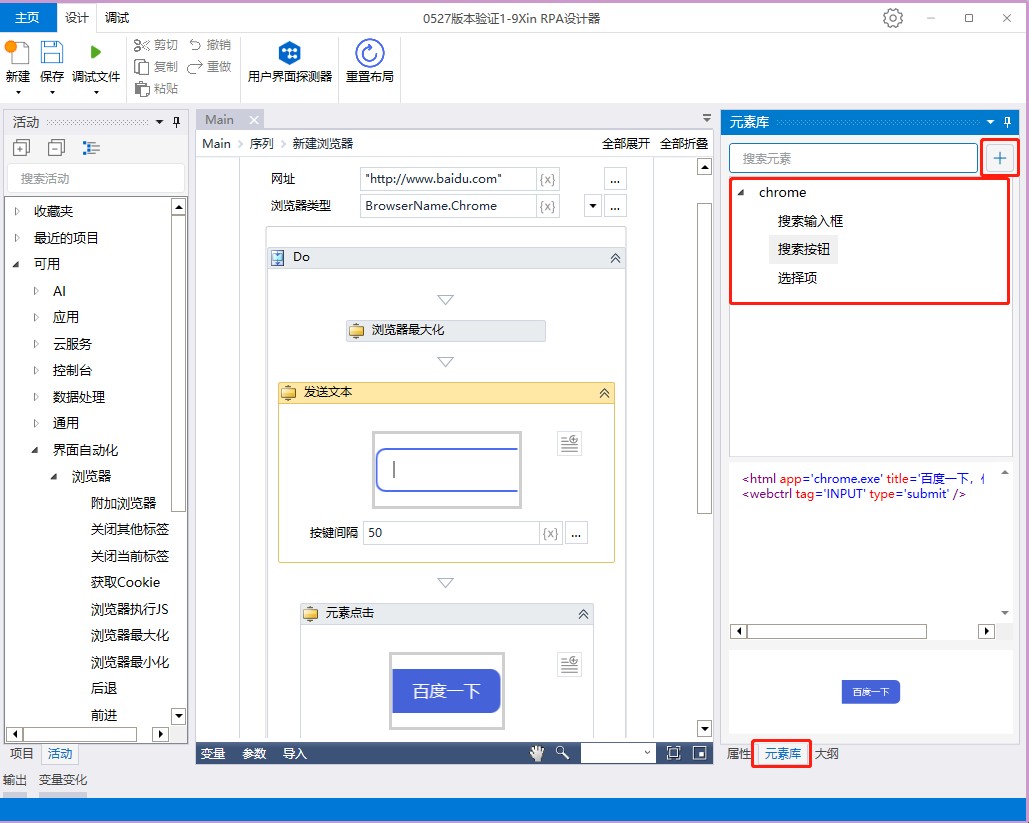
元素库
支持新元素抓取,点击“捕获新元素”,点击需要捕获的元素即可,可对捕获的元素进行编辑、删除操作
支持元素的重复调用,可重复使用捕获的元素。
5、菜单面板
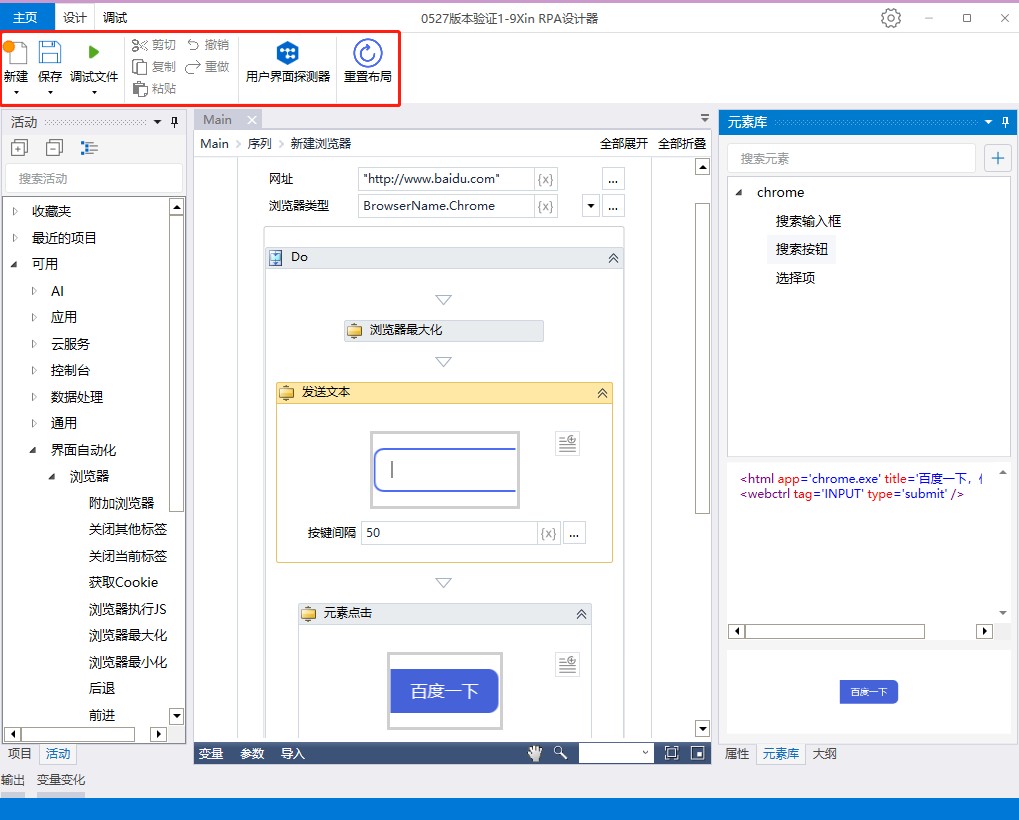
设计
文件:可新增序列图、流程图、状态机,可以对当前文件进行保存,或者是另存为操作,可以运行该项目、调试、运行当前文件操作。
编辑:可对活动进行剪切、撤销、复制、重做、粘贴操作。
选择器:点击可选择到UI选择器。
布局:点击重置布局可对页面的布局进行初始化。
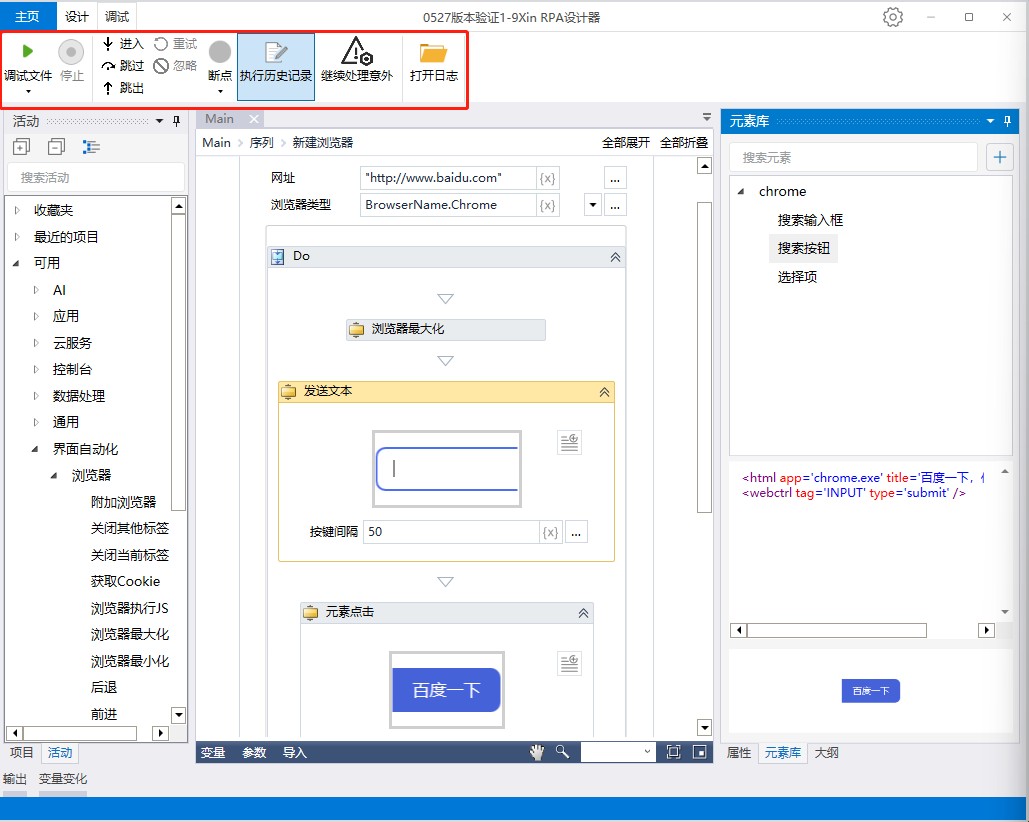
调试
启动:可以运行当前流程、停止流程执行、以调试模式运行流程。
调试:当设置了断点并已调试模式运行时,可以控制进行中断、记录活动、异常时中断、继续处理意外等功能。
日志:点击打开日志按钮可以打开当前执行过程所记录的日志。
6、要素栏
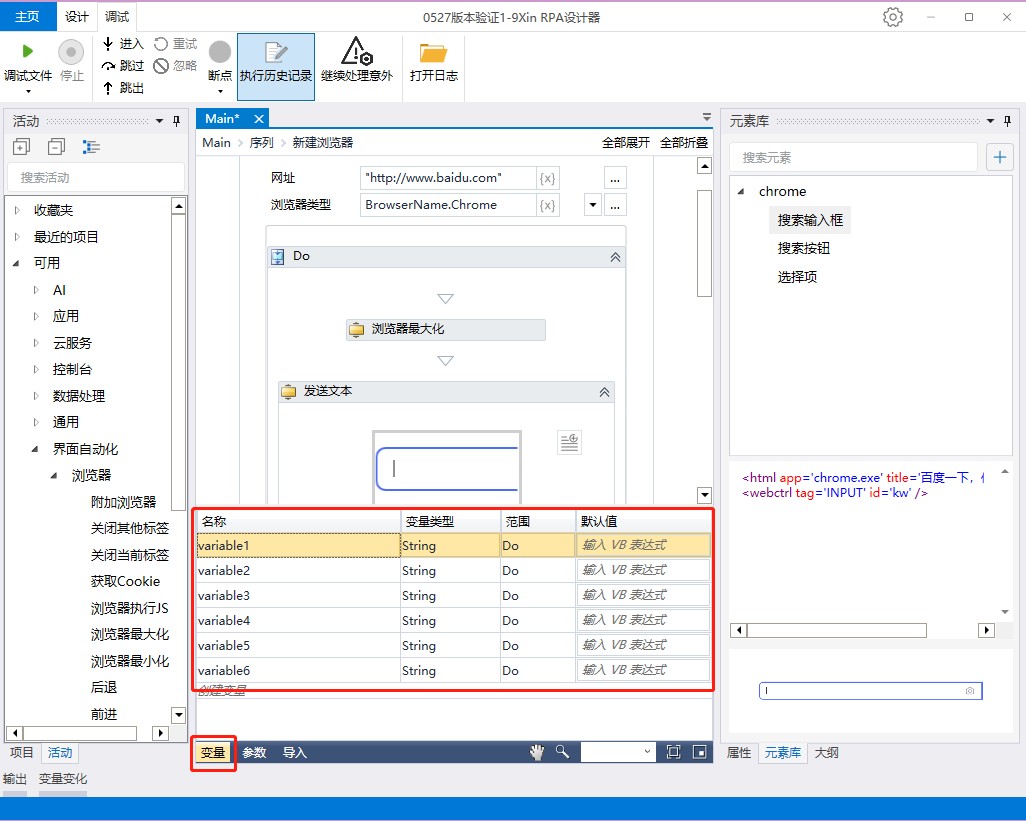
变量
可对变量进行增、删、改操作,变量名称唯一,变量类型可选择:字符串、数字、布尔类型、列表、字典等,默认值需要使用双引号赋值,可对批注进行增删改操作。
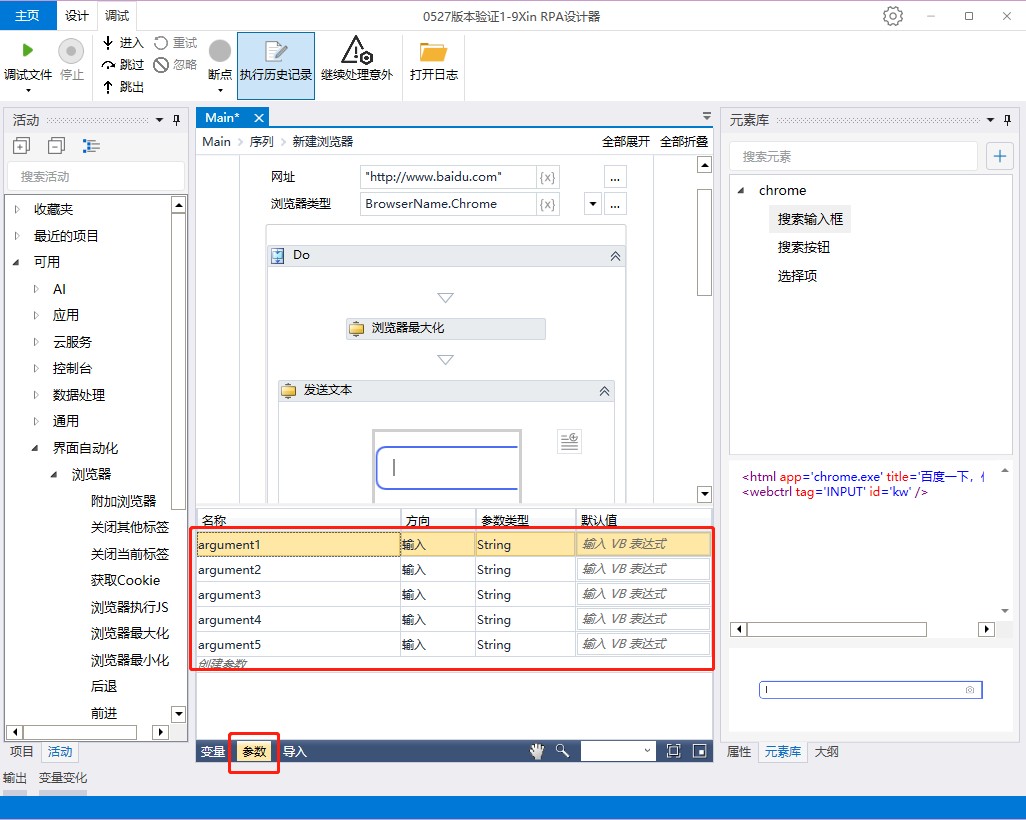
参数
可对参数进行增、删、改操作,参数名称唯一,参数类型可选择:字符串、数字、布尔类型、列表、字典等,默认值需要使用双引号赋值,可对批注进行增删改操作。
7、信息栏
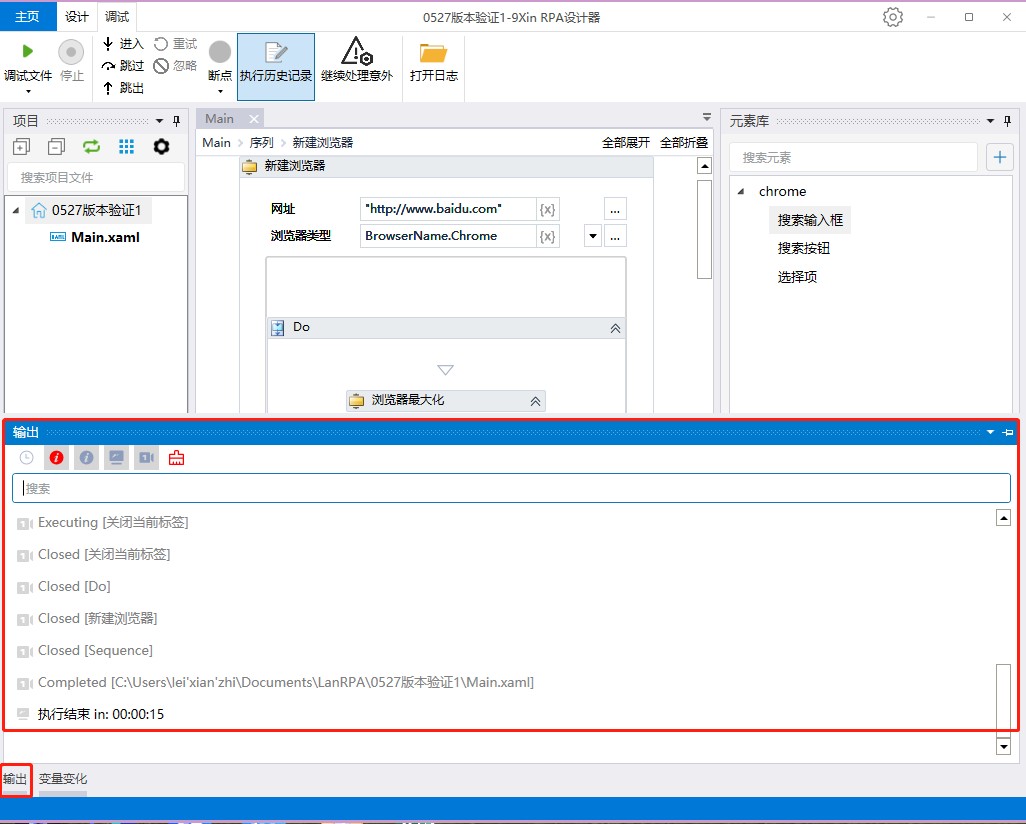
输出
显示执行的活动记录的日志。
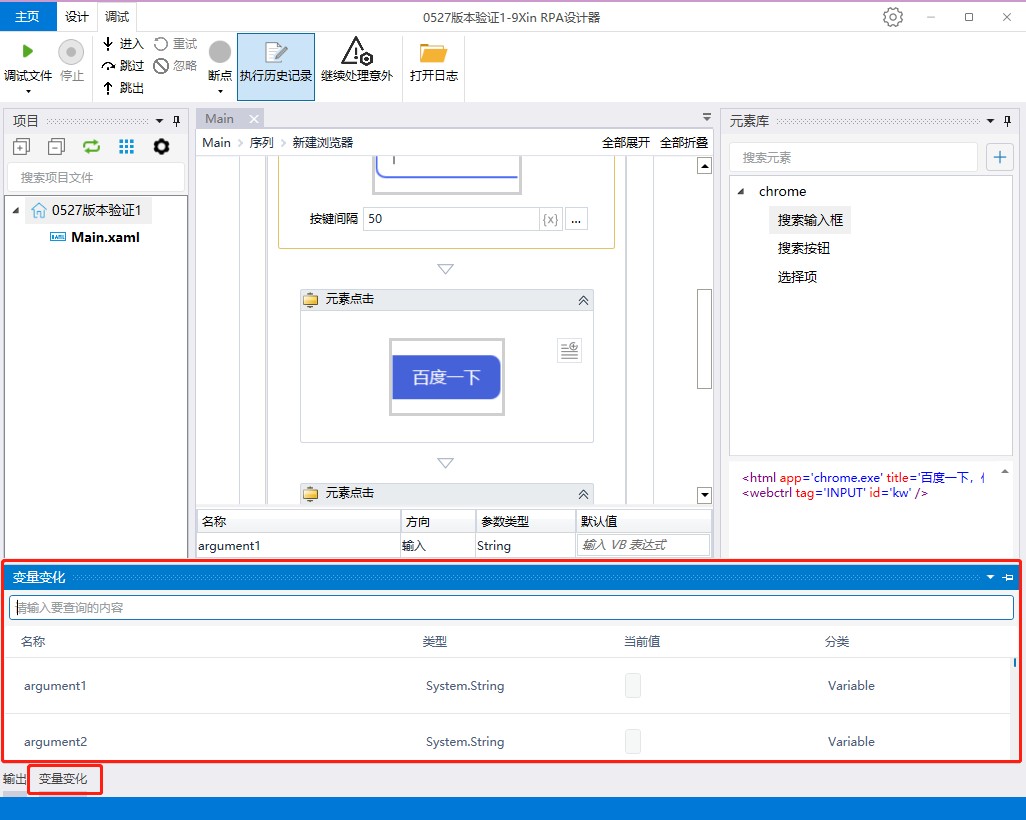
变量变化
显示定义的变量在活动执行后果的变量值。