机器人功能介绍与操作
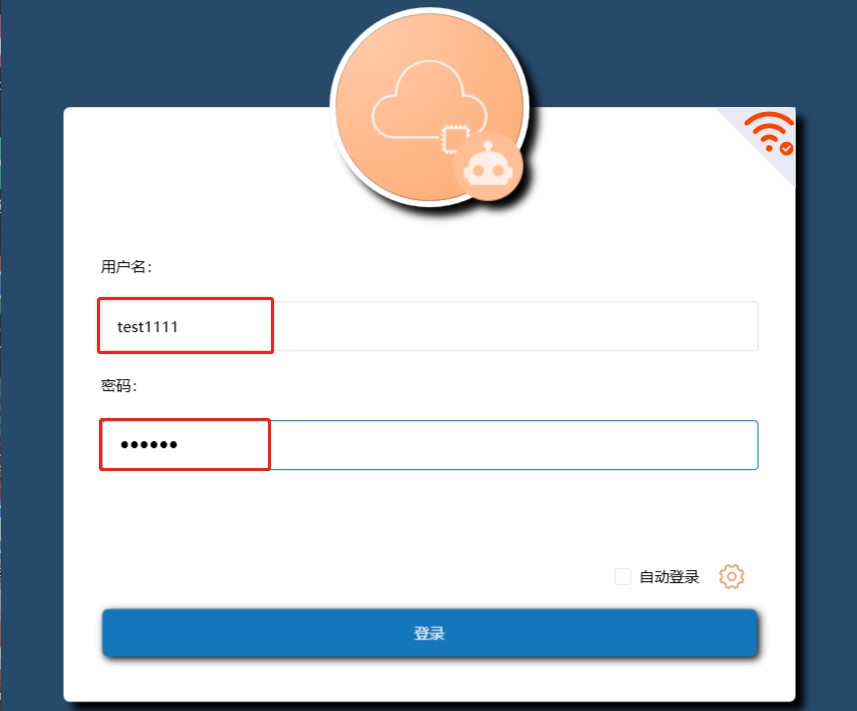
1、登录机器人
第一步:输入用户名,需要输入存在机器人觉得并且绑定了证书同时证书在有效范围内的;
第二步:输入对应用户名的密码;
第三步:点击登录。
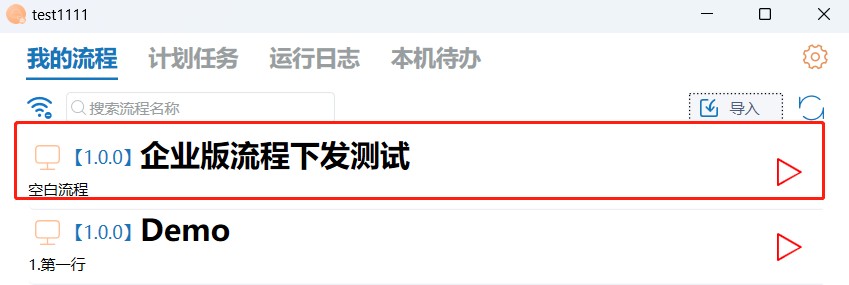
2、我的流程
2.1 企业版流程
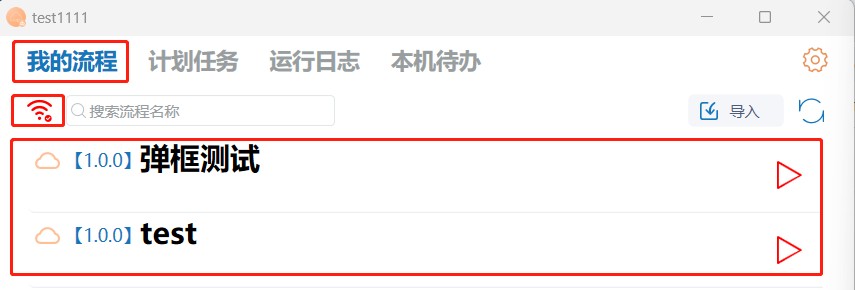
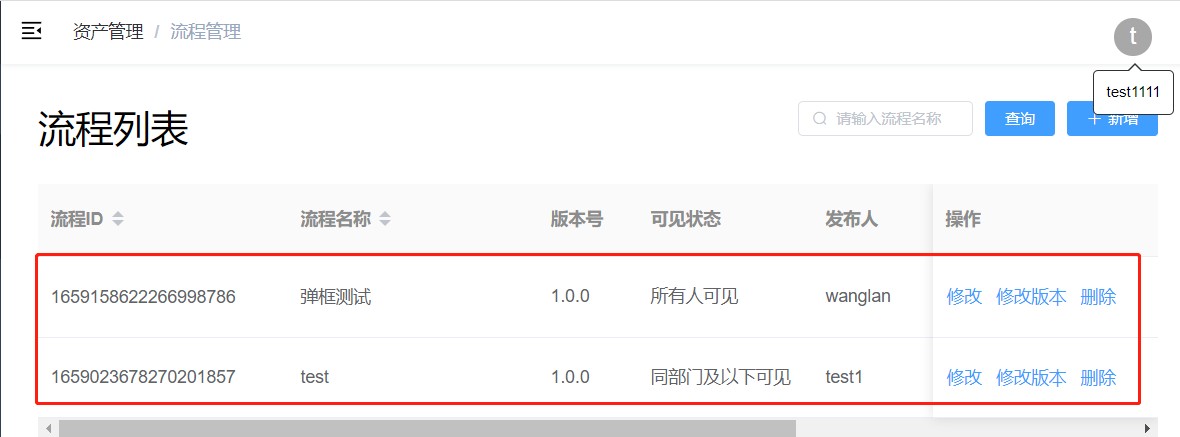
默认显示为企业版流程,WiFi显示的为红色,读取对应账号有权限查看的控制台中的流程。
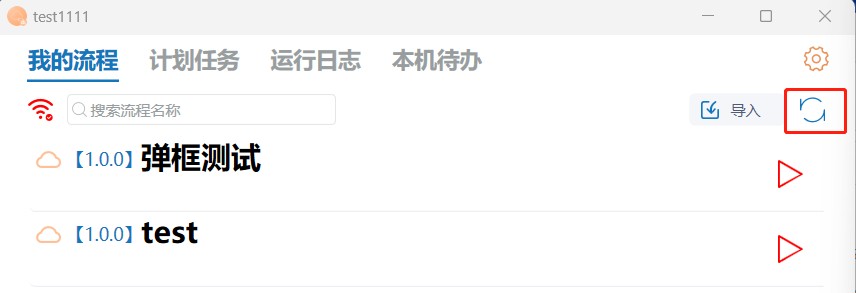
刷新企业版流程
点击“刷新”按钮,会刷新页面的流程数据。
执行企业版流程
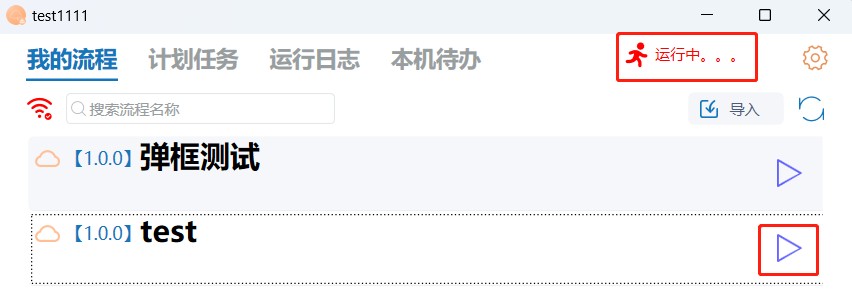
点击“立即执行”按钮,会进行流程执行,执行过程中会显示运行中。
编辑流程参数
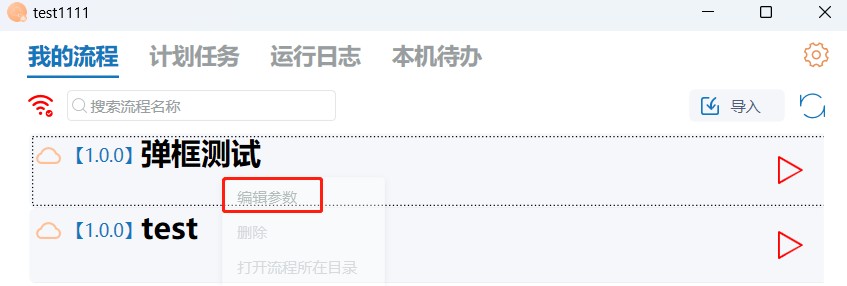
选择一条流程,鼠标右击选择编辑参数,进入编辑参数页面,不可删除与打开流程所在目录。
步骤1:可修改是否在画中画运行,若需要进行勾选;
步骤2:可修改是否录制该流程,若需要进行勾选;
步骤3:可修改对应参数;
步骤4:点击“确定”按钮。

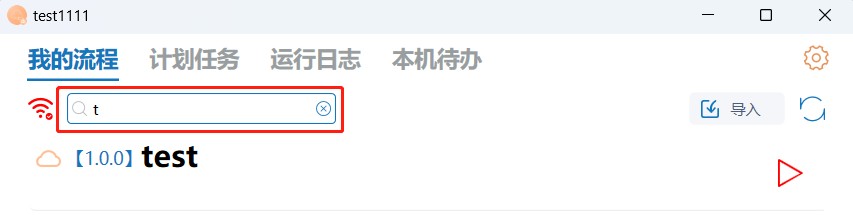
查询企业版流程
支持通过流程名称进行模糊查询。
2.2 单机流程
点击WiFi图片,可切换至单机流程页面。
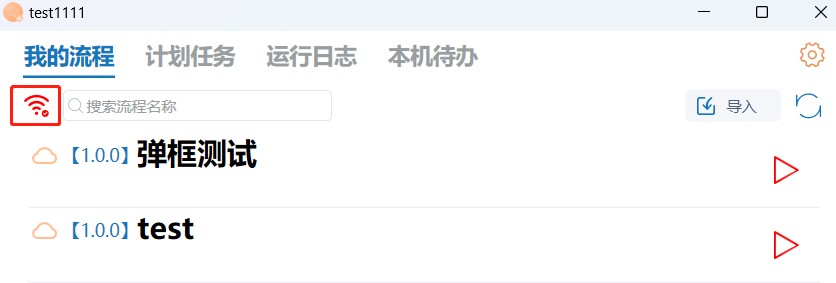
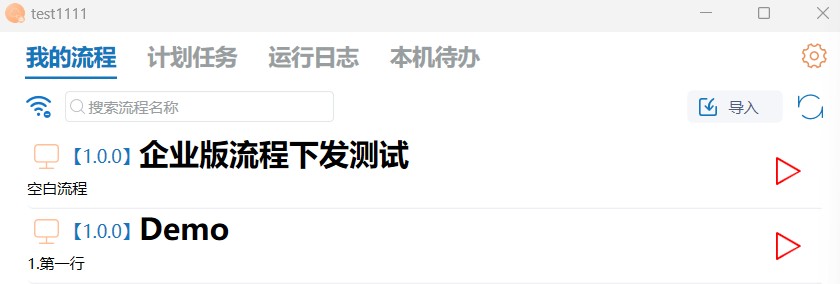
刷新单机流程
点击“刷新”按钮,会刷新页面的流程数据。
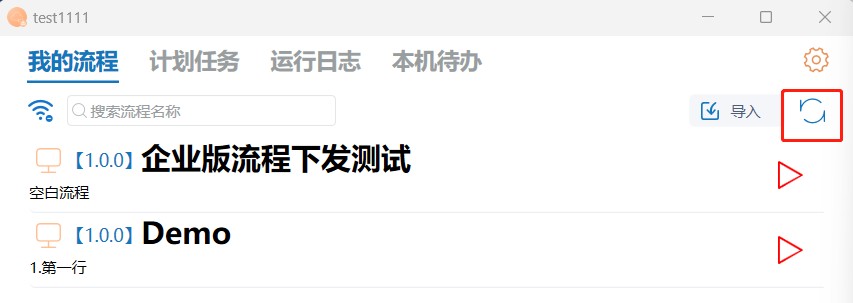
执行单机流程
点击“立即执行”按钮,会进行流程执行,执行过程中会显示运行中。
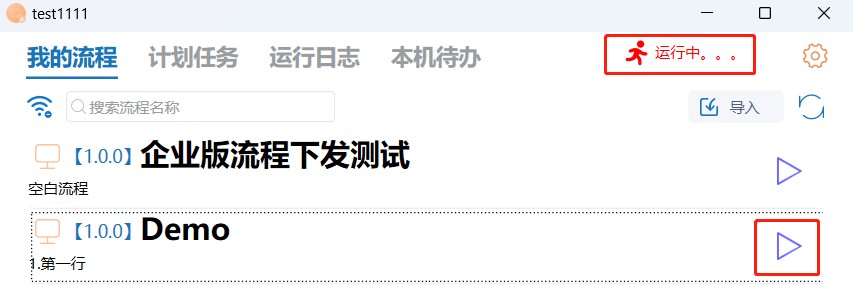
编辑流程参数
选择一条流程,鼠标右击选择编辑参数,进入编辑参数页面。
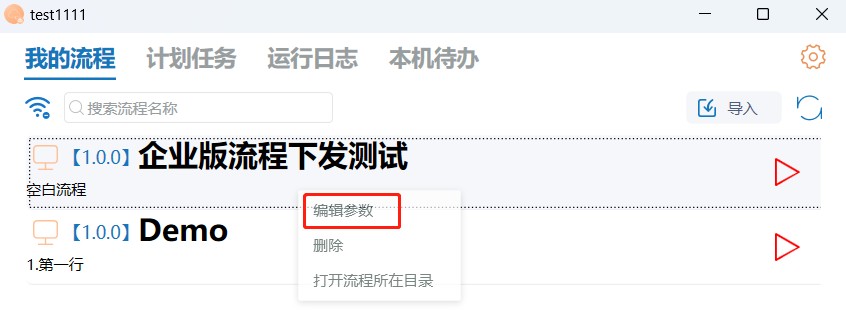
步骤1:可修改是否在画中画运行,若需要进行勾选;
步骤2:可修改是否录制该流程,若需要进行勾选;
步骤3:可修改对应参数;
步骤4:点击“确定”按钮。

删除单机流程
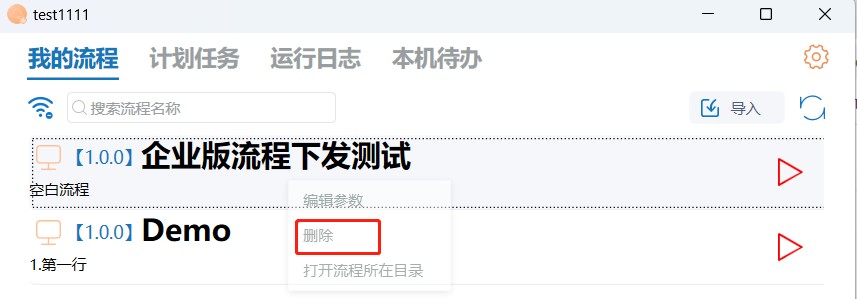
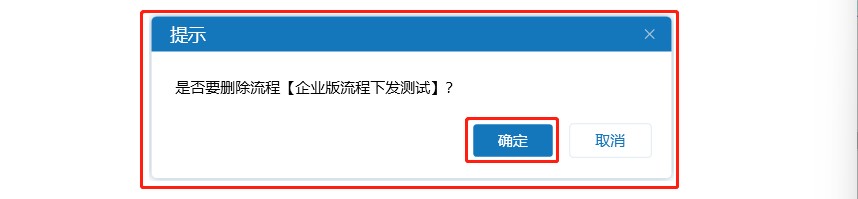
选择对应的程序,鼠标右击,选择“删除”,会弹出确认删除对话框,点击“确定”按钮删除对应流程,点击“取消”或者“关闭”按钮取消删除操作。
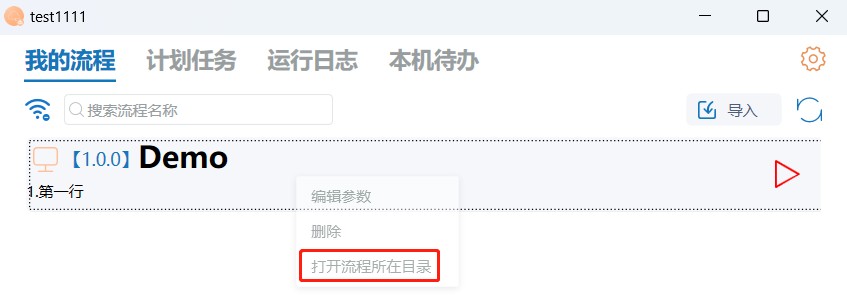
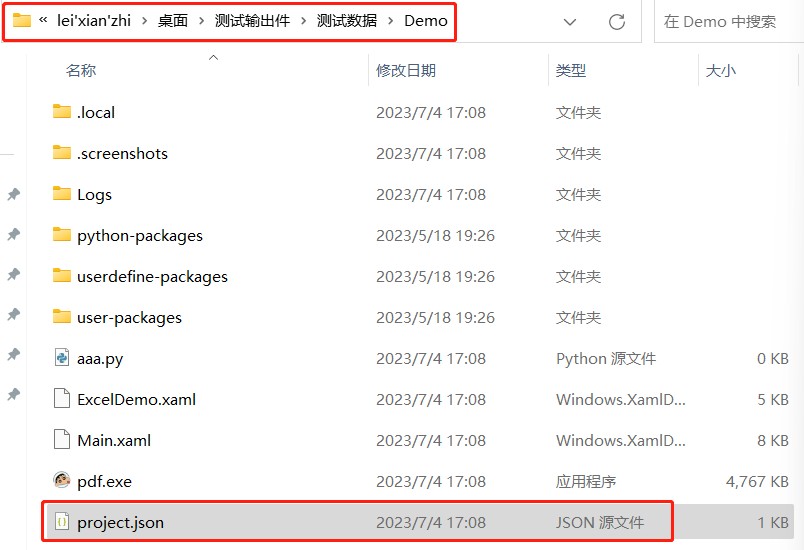
打开流程所在目录
选择对应的流程,右击鼠标,选择打开流程所在目录,会跳转到对应的文件夹下。
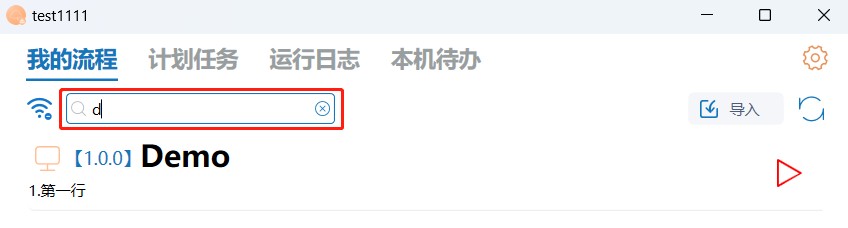
查询在线流程
支持通过流程名称进行模糊查询。
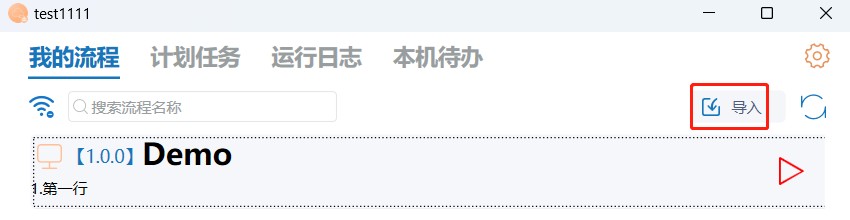
导入单机流程
单机流程支持导入,企业版在线流程不支持导入。
步骤1:点击“导入”按钮”;
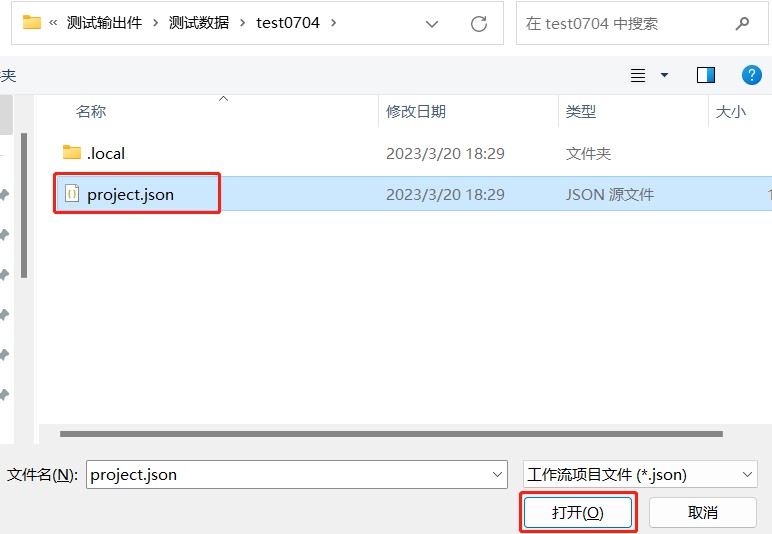
步骤2:选择到对应的文件夹中的json文件,点击“打开”,导入的流程会显示在流程页面中;
3、任务计划
企业版的计划任务只能刷新、查询,不能进行修改与删除的操作。
3.1 新建任务计划
点击“计划任务-新建”,进入新增计划任务页面

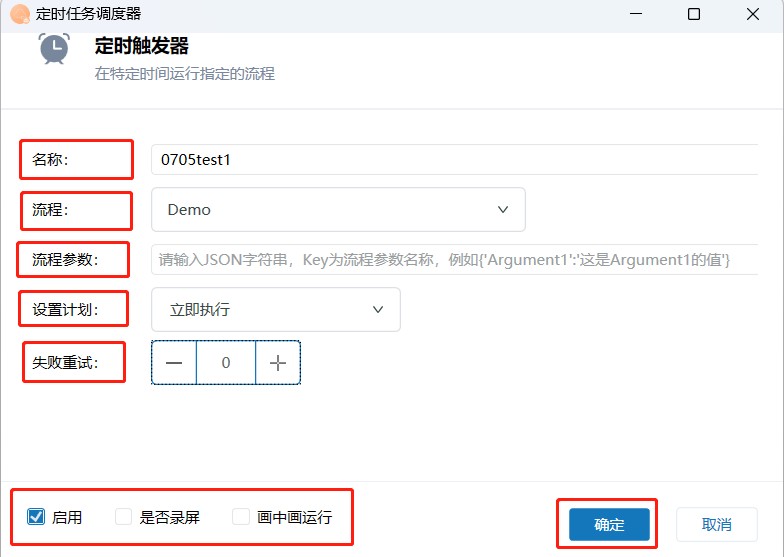
立即执行
步骤1:填写任务计划名称,该字段必填;
步骤2:选择对应的流程,该字段必选;
步骤3:填写流程参数,如没有特殊要求可不填写,非必填;
步骤4:设置计划,默认为立即执行,可选择到:单次运行、循环运行;
步骤5:输入失败重试次数,默认为0;
步骤6:选择该任务计划是否启用,默认为启用;
步骤7:选择该计划任务是否需要录屏,默认为不勾选;
步骤7:选择该计划任务是否画中画运行,默认为不勾选;
步骤8:点击“确定”按钮。
单次运行
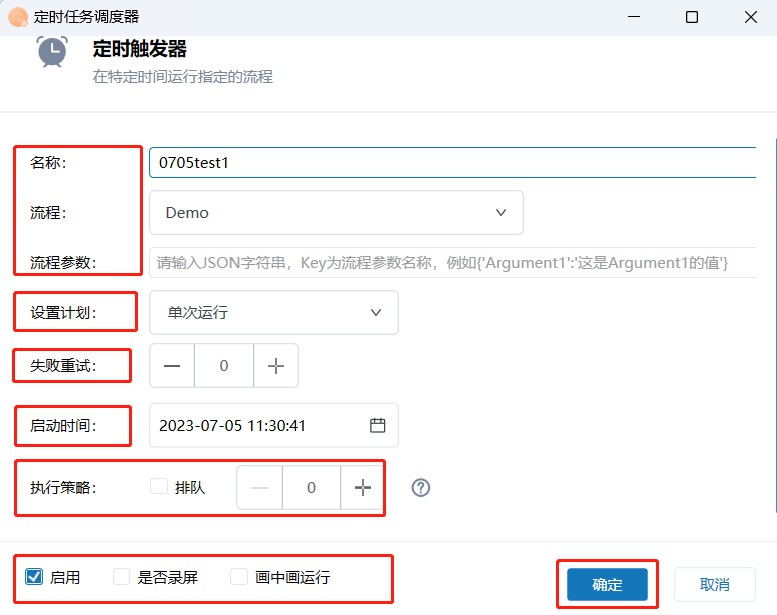
步骤1:填写任务计划名称,该字段必填;
步骤2:选择对应的流程,该字段必选;
步骤3:填写流程参数,如没有特殊要求可不填写,非必填;
步骤4:设置计划,默认为立即执行,选择“单次运行”,可选择到:单次运行、循环运行;
步骤5:输入失败重试次数,默认为0;
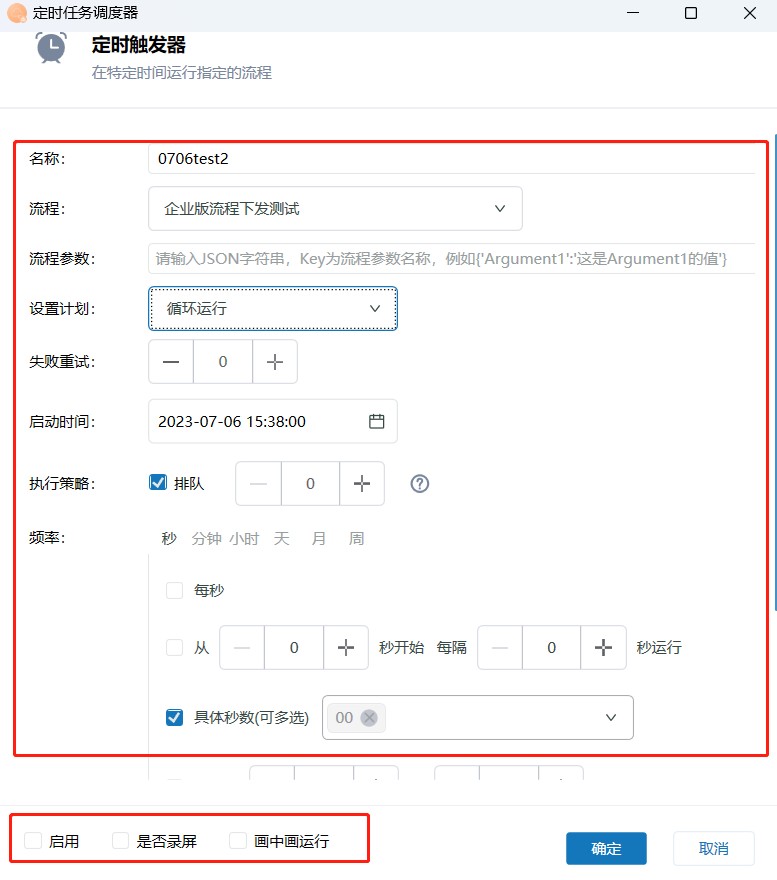
步骤6:选择启动时间,默认显示为新建计划任务的时间,可根据自己需要更改;
步骤7:选择是否需要排队,若选择排队需要输入优先级,越大越靠前;
步骤8:选择该任务计划是否启用,默认为启用;
步骤9:选择该计划任务是否需要录屏,默认为不勾选;
步骤10:选择该计划任务是否画中画运行,默认为不勾选;
步骤11:点击“确定”按钮。
循环运行
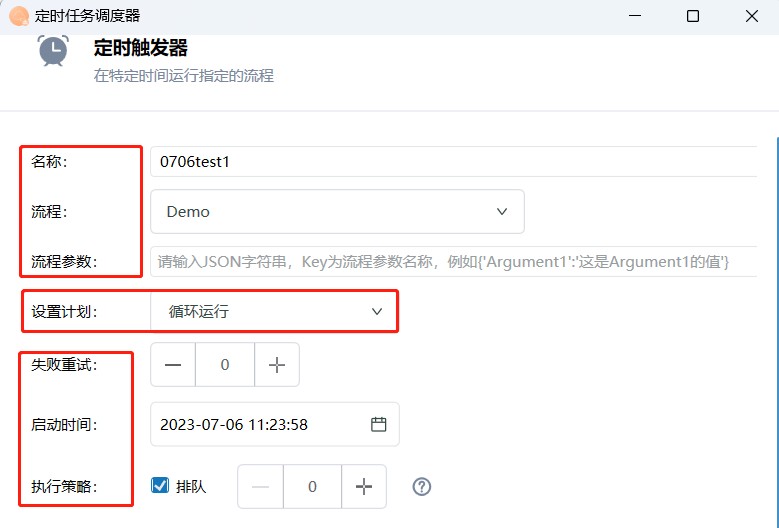
步骤1:填写任务计划名称,该字段必填;
步骤2:选择对应的流程,该字段必选;
步骤3:填写流程参数,如没有特殊要求可不填写,非必填;
步骤4:设置计划,默认为立即执行,选择“单次运行”,可选择到:单次运行、循环运行;
步骤5:输入失败重试次数,默认为0;
步骤6:选择启动时间,默认显示为新建计划任务的时间,可根据自己需要更改;
步骤7:选择是否需要排队,若选择排队需要输入优先级,越小大越靠前
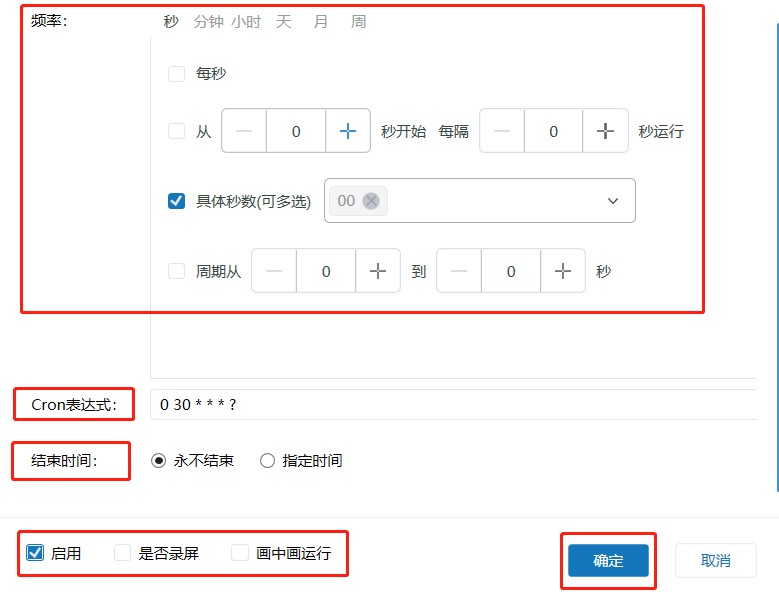
步骤8:设置对应的执行频率,可设置秒、分钟、小时、天、月、周
秒:
每秒:表示任务对应时间每秒都会进行执行;
从**秒开始,每隔**秒运行:从N秒开始每隔X秒运行,表示任务会在N秒运行,隔X秒再次运行;
具体秒数:支持多选,任务会在选定的秒数进行执行;
周期从**到**秒:表示N-X秒中的每一秒都会进行任务执行。
分钟:
每分钟:表示任务对应时间每分钟都会进行执行;
从**分钟开始,每隔**分钟运行:从N分钟开始每隔X分钟运行,表示任务会在N分钟运行,隔X分钟再次运行;
具体分钟数:支持多选,任务会在选定的分钟数进行执行;
周期从**到**分钟:表示N-X分钟中的每一分钟都会进行任务执行。
小时:
每小时:表示任务对应时间每小时都会进行执行;
从**小时开始,每隔**小时运行:从N小时开始每隔X小时运行,表示任务会在N小时运行,隔X小时再次运行;
具体小时数:支持多选,任务会在选定的小时数进行执行;
周期从**到**小时:表示N-X小时中的每一小时都会进行任务执行。
天:
每天:表示任务对应时间每天都会进行执行;
从**天开始,每隔**天运行:从N天开始每隔X天运行,表示任务会在N天运行,隔X天再次运行;
具体天数:支持多选,任务会在选定的天数进行执行;
周期从**到**天:表示N-X天中的每一天都会进行任务执行;
不指定:表示不选择天,与周互斥。
月:
每月:表示任务对应时间每月都会进行执行;
从**月开始,每隔**月运行:从N月开始每隔X月运行,表示任务会在N月运行,隔X月再次运行;
具体月数:支持多选,任务会在选定的月数进行执行;
周期从**到**月:表示N-X月中的每一月都会进行任务执行。
周:
每周:表示任务对应时间每周都会进行执行;
具体周数:支持多选,任务会在选定的周数进行执行;
周期从星期几到星期几:表示N-X天中的每一天都会进行任务执行。
不指定:表示不选择周,与天互斥

步骤9:Cron表达式会根据频率设定进行联动,也可填写Cron表达式会反解到频率中;
步骤10:选择该任务计划是否启用,默认为启用;
步骤11:选择该计划任务是否需要录屏,默认为不勾选;
步骤12:选择该计划任务是否画中画运行,默认为不勾选;
步骤13:点击“确定”按钮。
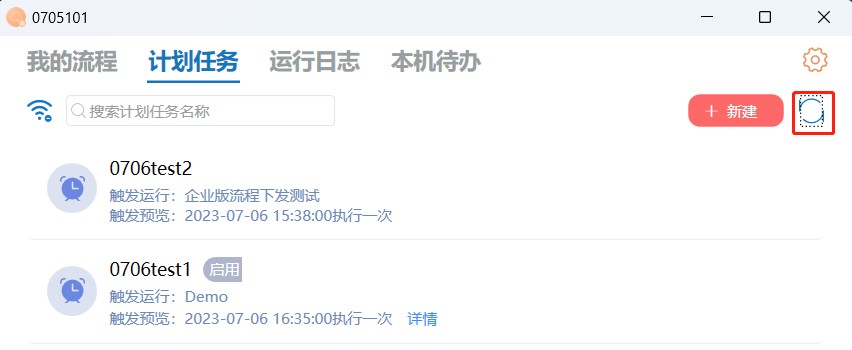
3.2 刷新任务计划
点击“计划任务-刷新”,可刷新任务计划列表。
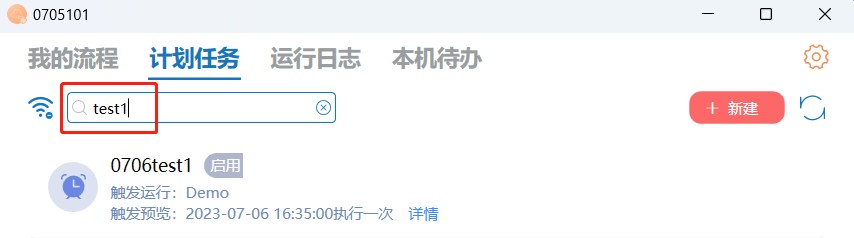
3.3 查询计划任务
支持通过任务计划名称进行模糊查询。
3.4 编辑计划任务
选择其中的一条任务计划,鼠标右击,选择编辑;
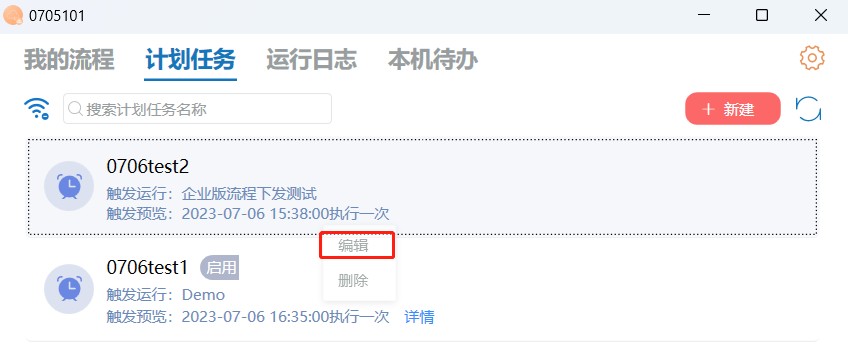
支持修改对应页面字段,逻辑与新建任务一致。
3.5 删除任务计划
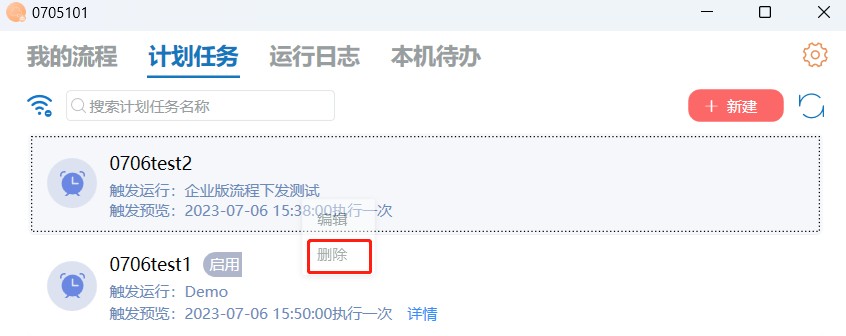
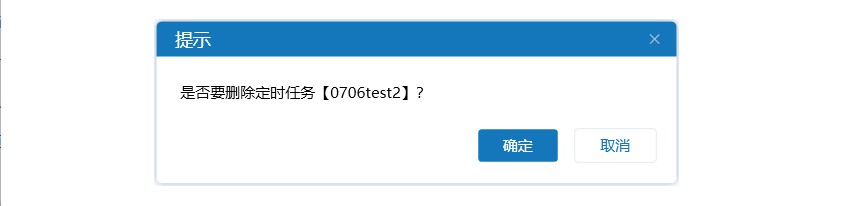
选择其中的一条任务计划,鼠标右击,选择删除,会弹出删除确认框,点击确定会删除对应的计划任务,点击取消或者关闭取消对应的删除操作。
3.6 查看循环执行任务详情
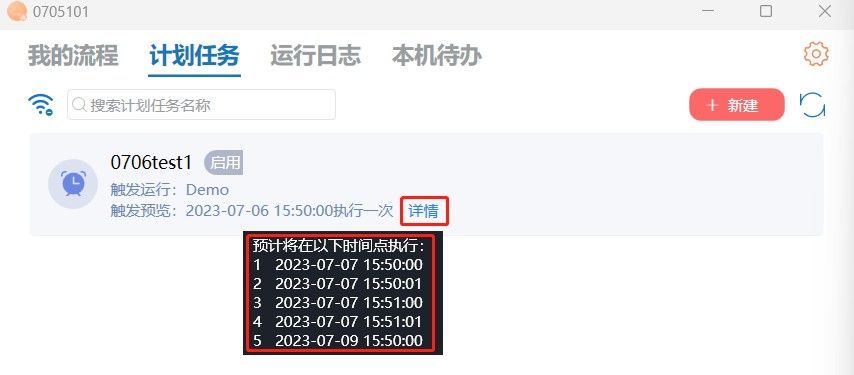
鼠标悬停在对应任务计划的详情按钮上,可查看该任务接下来五次的执行任务时间。
4、运行日志
不区分企业版与单机版运行日志。
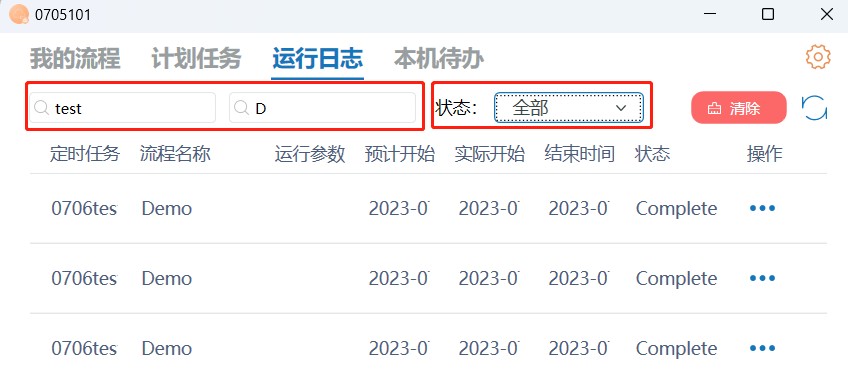
4.1 查询日志
支持通过计划任务名称进行模糊查询;
支持通过流程名称进行模糊查询;
支持通过状态进行数据筛选,可选择到全部、队列中、正在执行、失败、已完成。
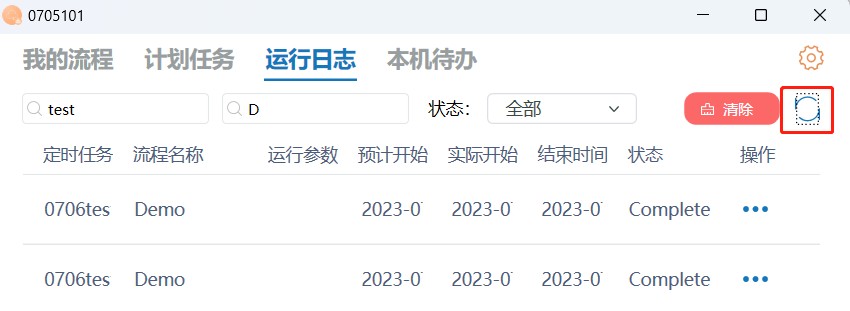
4.2 刷新运行日志
点击“运行日志-刷新”,可刷新运行日志列表。
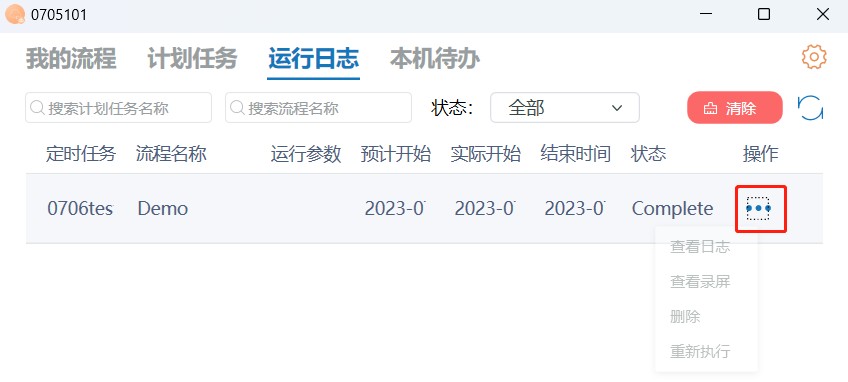
4.3 操作运行日志
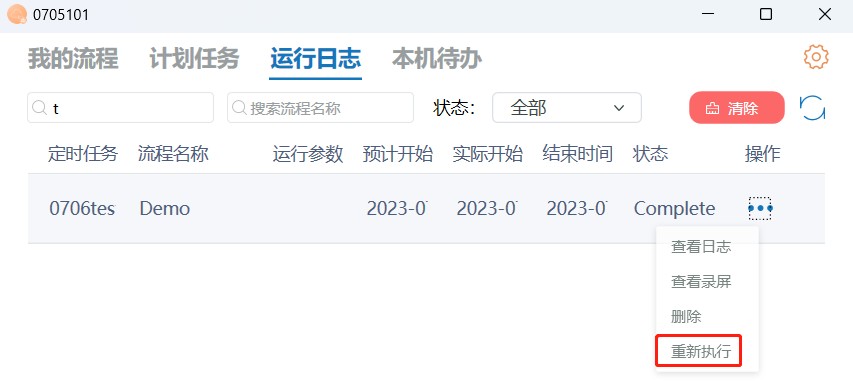
点击“运行日志-操作”,可查看对应日志、查看对应录屏、删除、重新执行。
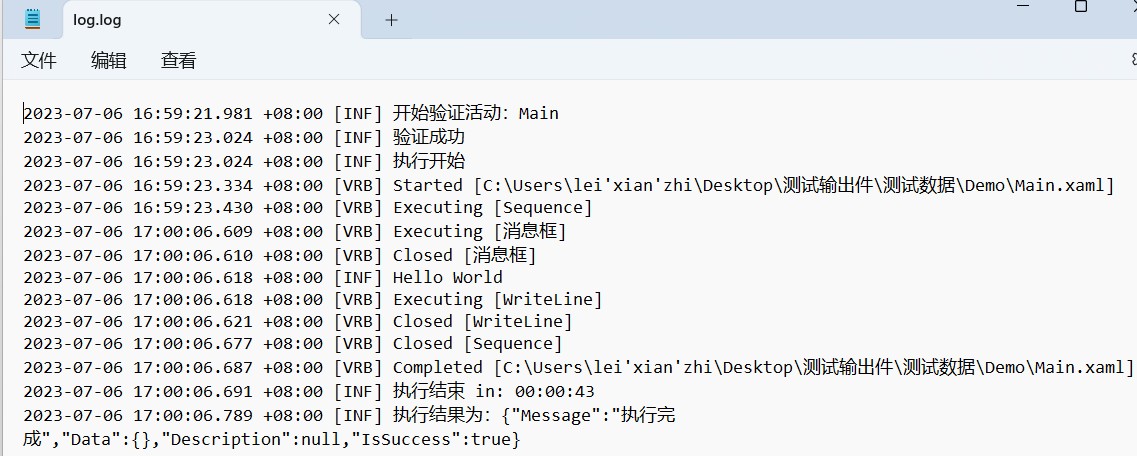
查看日志
点击“操作-查看日志”,进入本地存放日志的文件夹
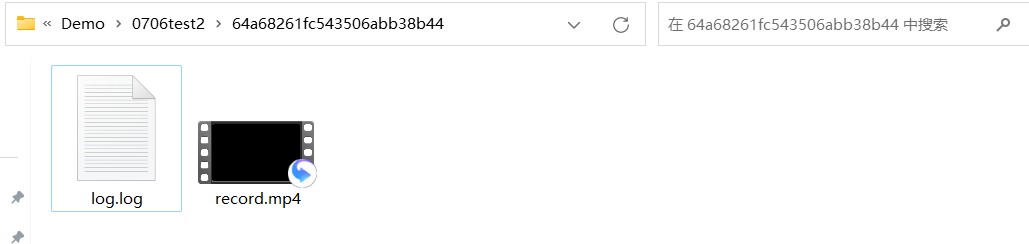
点击具体的文件,可以看到机器人执行的步骤记录
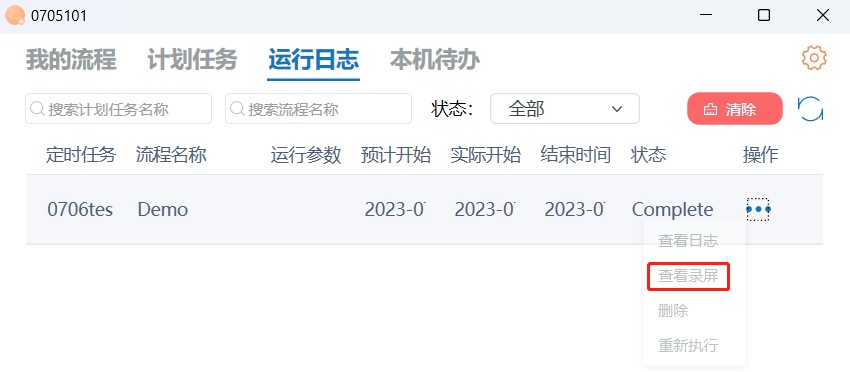
查看录屏
点击“操作-查看录屏”,会进入本地存放录屏的平台,如果计划任务没有勾选录屏,则该按钮灰置不可点击。
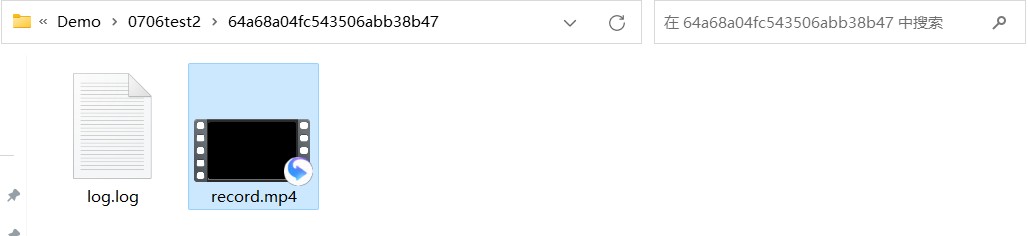
进入到存放录屏的本地文件夹,双击录屏可播放该录屏。
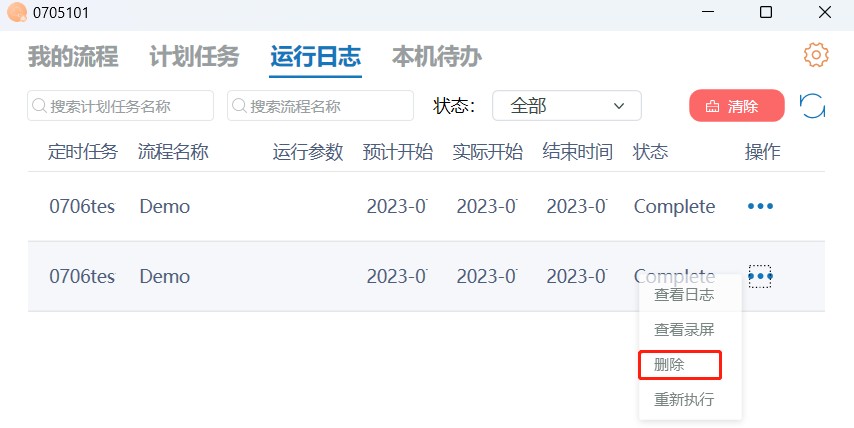
删除
点击“操作-删除”会直接删除对应的运行日志
重新执行
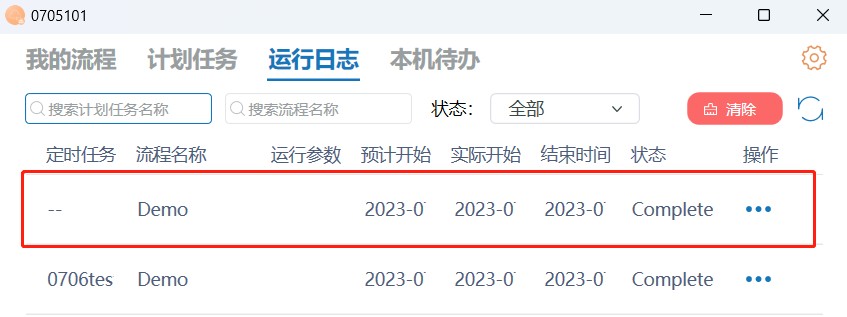
点击“操作-重新执行”,会再次执行对应的任务计划,但是不会展示对应的定时任务名称。
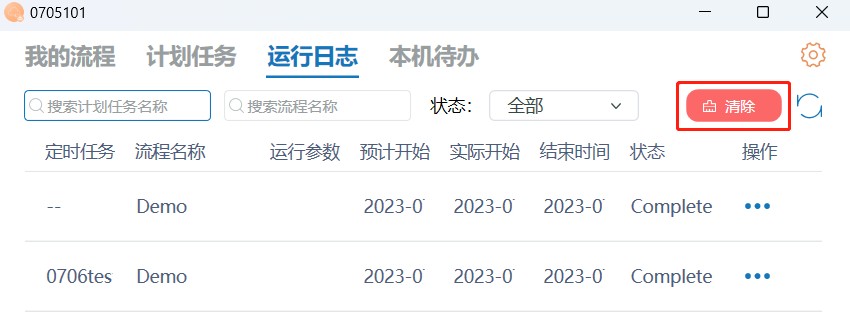
4.4 清除运行日志
点击“运行-清除”,会清除掉页面所有的运行日志记录。
5、本机代办
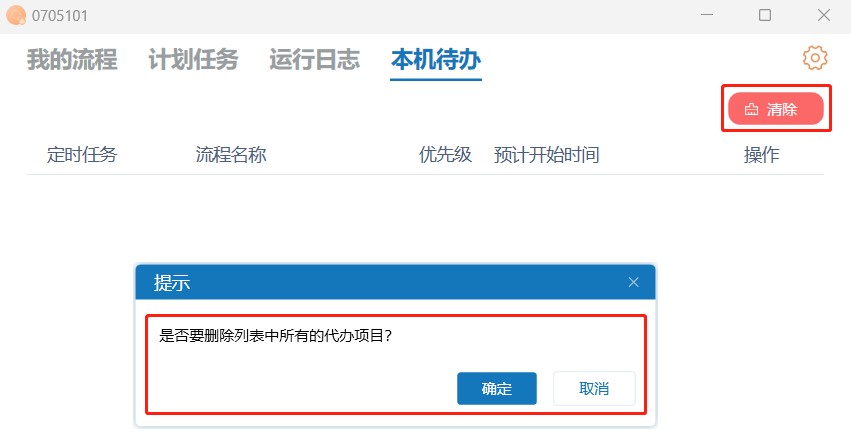
该模块只是展示机器人在同一时间段执行多个任务的时候排队的一个执行信息
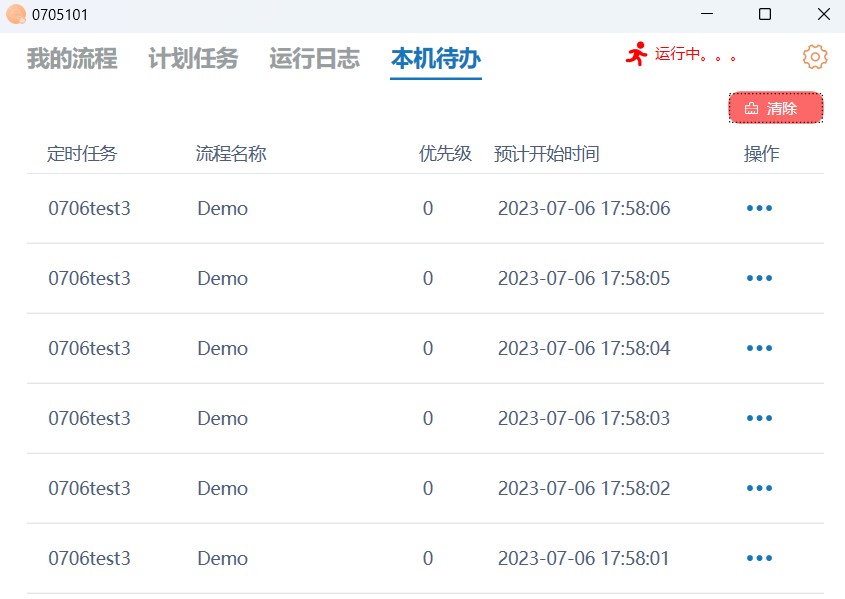
点击清除会清除所有的代办,在执行中的任务还是会跑完。